Cómo usar perfiles en OBS Studio para múltiples cuentas
Si haces directos en más de una cuenta de Twitch, YouTube o trabajas con distintos proyectos, seguramente te has encontrado con el problema de tener que cambiar escenas, claves de transmisión y configuraciones cada vez que cambias de canal. La solución perfecta para esto está dentro del propio OBS Studio: los perfiles.
¿Qué son los perfiles en OBS Studio?
Los perfiles son entornos de configuración independientes dentro de OBS. Cada perfil guarda su propia configuración de emisión, grabación, resolución, bitrate, claves de transmisión y más. Esto significa que puedes tener un perfil para tu canal personal y otro para un canal de empresa, sin que uno interfiera con el otro.
Creación de perfiles en OBS Studio
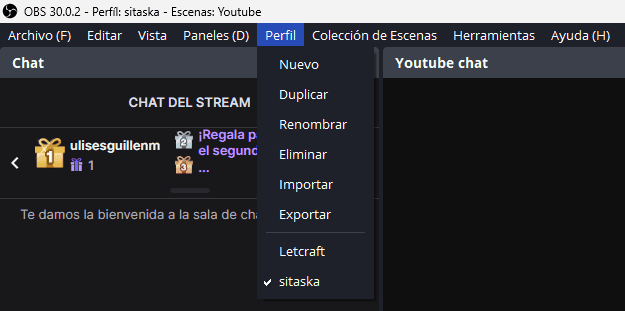
En la barra superior de OBS, haz clic en “Perfil” > “Nuevo”.
Asigna un nombre claro, como “Twitch Personal” o “YouTube Empresa”.
OBS duplicará tu configuración actual como base para ese nuevo perfil, que luego puedes personalizar.
Cómo funcionan las escenas en los perfiles
Las escenas no se guardan dentro del perfil, sino en lo que OBS llama “Colecciones de escenas”. Esto te permite usar la misma colección en varios perfiles o tener una distinta para cada uno. Puedes crear nuevas colecciones desde el menú “Colección de escenas” > “Nueva”.
Consejo: Si trabajas con diferentes resoluciones (por ejemplo, horizontal para YouTube y vertical para TikTok), puedes configurar cada perfil con su resolución específica. Así no tienes que cambiarla manualmente cada vez.
Ventajas de utilizar los perfiles en OBS Studio
Cambiar entre cuentas sin cerrar sesión ni modificar claves.
Mantener configuraciones de audio, vídeo y grabación separadas.
Organizar tus proyectos de forma profesional y eficiente.
🎥 En mi canal de YouTube “Las Cositas de Sita” tienes un tutorial paso a paso donde te muestro cómo crear y gestionar perfiles en OBS Studio. ¡No te lo pierdas!
Fuentes
OBS Profiles and Scene Collections: https://obsproject.com/kb/profiles-and-scene-collections
OBS Quick Start Guide: https://obsproject.com/kb/quick-start-guide
OBS Official Forum: https://obsproject.com/forum/
Escrito por: Patricia Escabias
CURSOS ONLINE
¿Quieres acceder a los cursos de CreaAcademy?
Cursos para aprender a diseñar y crear contenidos desde cero. Descúbrelos.
Sigue leyendo
NEWSLETTER
Apúntate a las noticias de CreaAcademy
Nuevos cursos, recursos y trucos de creación de contenido directos a tu correo. Sin spam.
+100 CREADORES YA APUNTADOS
© 2026 · CreaAcademy. Todos los derechos reservados