
Cómo configurar tu webcam en OBS Studio con filtros y formas

Patricia Escabias
¿Quieres que tu webcam se vea más profesional en tus directos? OBS Studio te permite modificar la imagen de tu cámara sin necesidad de software externo ni edición complicada. Desde ajustes de color hasta formas personalizadas, puedes transformar tu webcam en una fuente visual atractiva y coherente con tu estilo de streaming.
Paso 1: Configura tu webcam como fuente de vídeo
Primero, asegúrate de que tu cámara esté conectada y reconocida por OBS. Ve a tu escena y añade una nueva fuente de tipo “Dispositivo de captura de vídeo”. Selecciona tu webcam y ajústala al tamaño deseado.
Consejo: Renombra la fuente para identificarla fácilmente, por ejemplo “Cam Principal”.
Paso 2: Aplica filtros de corrección de color
Si tu cámara no tiene software para ajustar brillo, contraste o saturación, OBS te lo pone fácil.
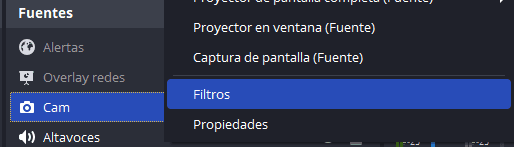
Haz clic derecho sobre la fuente de la cámara y selecciona “Filtros”.
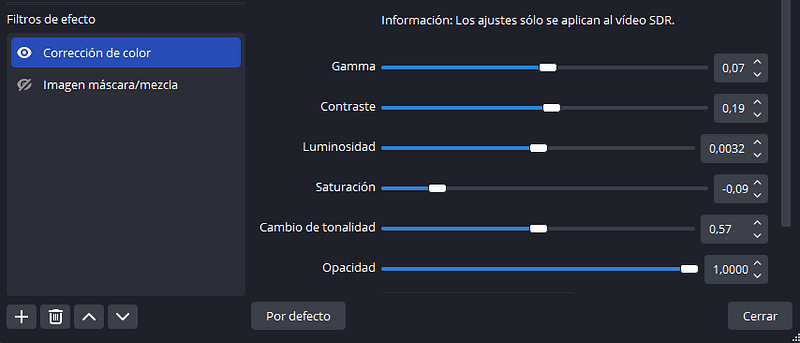
En “Filtros de efecto”, haz clic en el botón “+” y elige “Corrección de color”.
Ajusta los parámetros disponibles:
Brillo: mejora la iluminación general.
Contraste: define mejor los contornos.
Saturación: intensifica los colores.
Tono: corrige dominantes de color (fríos o cálidos).
Puedes activar o desactivar los filtros con el icono del ojo, lo que te permite tener configuraciones listas para diferentes escenas o momentos del directo.
Paso 3: Recorta tu webcam con forma personalizada
¿Quieres que tu cámara tenga forma circular o con bordes creativos? OBS te permite hacerlo con una máscara de imagen:
Crea una escena nueva que contenga solo tu cámara (por ejemplo, “Recorte Cam”).
En tu escena principal, añade una fuente de tipo “Escena” y selecciona “Recorte Cam”.
Haz clic derecho sobre esa fuente y ve a “Filtros”.
Añade un filtro de tipo “Imagen máscara/mezcla”.
Usa una imagen en blanco y negro donde:
Lo blanco se mantiene visible.
Lo negro se recorta.
Puedes usar una figura circular, hexagonal o cualquier forma que se adapte a tu estilo. Además, puedes añadir un marco de color para destacar aún más tu cámara. Aprende a hacerlo con este tutorial:
Resultado: Webcam profesional y personalizada
Con estos dos pasos —corrección de color y recorte con forma— tu webcam pasará de verse básica a tener una estética profesional. Esto no solo mejora la calidad visual de tu stream, sino que también refuerza tu marca personal.
Consejo: Usa grupos en OBS para agrupar la cámara y el marco, así podrás moverlos juntos y mantener tu escena organizada.
Muchas gracias por leer el post y espero que te haya sido de ayuda 😊
✉️ ¿Te gustaría recibir las últimas noticias sobre creación de contenido y herramientas digitales?
Suscríbete a la newsletter de Crea Academy para aprender todos los meses algo nuevo sobre herramientas, diseño, edición y creación de contenidos.
Apúntate a Crea Academy para no perderte ninguna novedad
Tu nombre:
Tu correo:
+30 creadores ya están apuntados 🧡
© 2026 CreaAcademy · Todos los derechos reservados